此文章恢复自过去的博客站点,仅作纪念保留。
原文发布于 2022-07-30 08:54:00
原始地址:https://justmyblog.net/899.html
Web Archive:https://web.archive.org/web/20230605202317/https://justmyblog.net/899.html

缘由
前几天通过@Clam的 aff 入了个 Fences3 五设备版,荔枝数码卖的33软妹币,比Steam的37便宜几块,一开始感觉还行,结果开机的时候发现,这玩意启动贼慢,在咕噜咕噜搜索了下,发现普遍存在这个问题,自2016年就有人在官方论坛反应,Steam评论区也不少,但官方始终没解决。
解决思路
我知道的自启动方法有以下几种:
- 开机启动文件夹
%USERPROFILE%\AppData\Roaming\Microsoft\Windows\Start Menu\Programs\Startup - 服务 (Wallpaper Engine就采用的这种方法)
- 用户Run键
HKEY_LOCAL_MACHINE\SOFTWARE\Microsoft\Windows\CurrentVersion\Run系统Run键 (最常见的方法)HKEY_CURRENT_USER\SOFTWARE\Microsoft\Windows\CurrentVersion\Explorer\RunMRU - 任务计划程序
分析:
Fences3官方的启动方案是同时添加用户Run键和系统Run键,这也就是为什么你会看到有两个Fences启动项。
但为什么启动这么慢?如果细心你就会发现,Fences是在等待Windows资源管理器加载完后才开始启动,那么解决方法就应该是去掉这段等待时间。
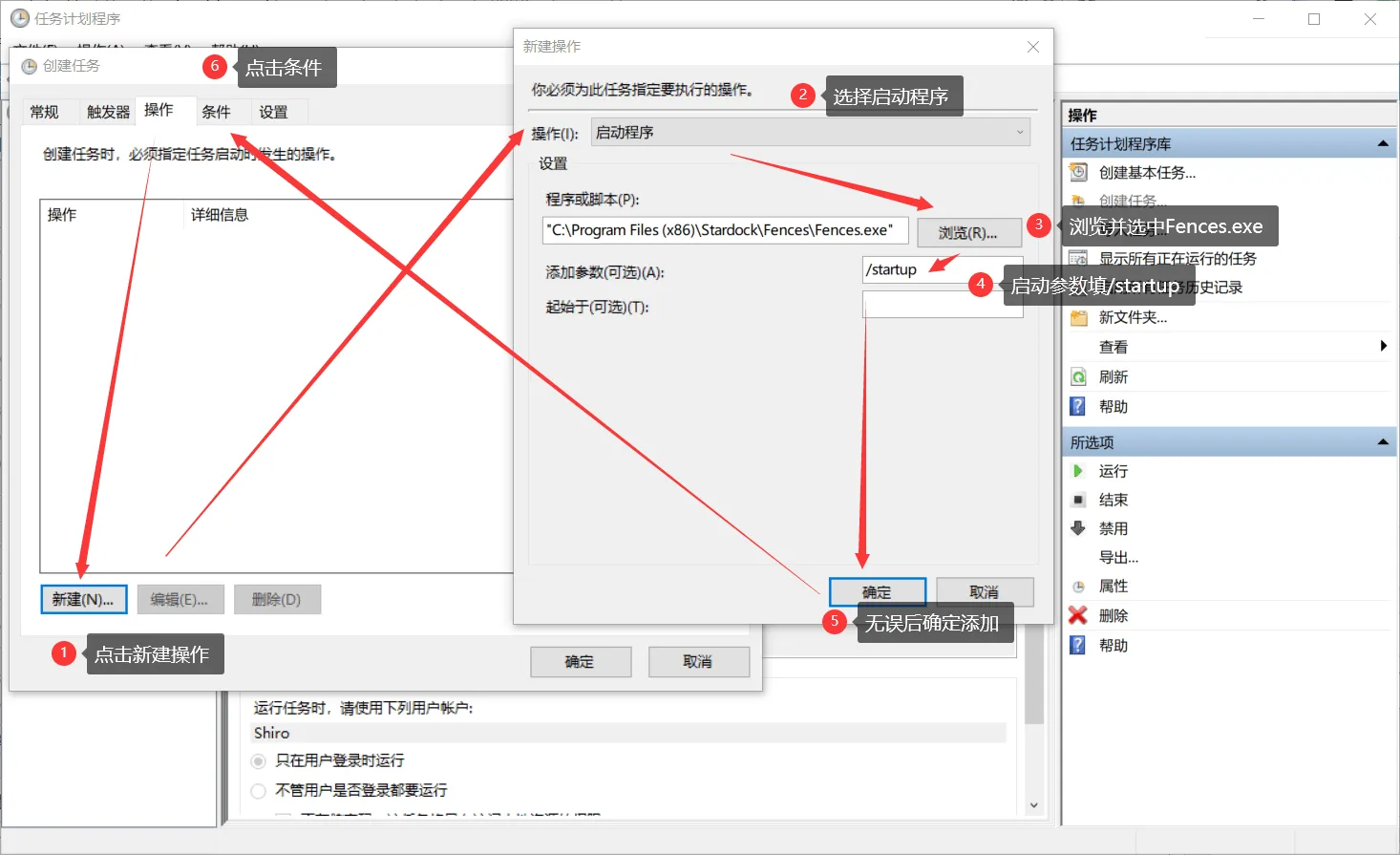
附Fences默认启动命令:%ProgramFiles(x86)%\Stardock\Fences\Fences.exe /startup
方案:
最先我尝试了与Wallpaper Engine相同的服务启动方案,但实践下来却不行,因为官方没有兼容,结果导致服务启动失败。
随后我尝试通过修改注册表关闭了启动项等待 Windows资源管理器 加载的时间,即随资源管理器同步启动,不再等待其加载完成,结果是这个方案有效,但我依然不满足于此.
作为桌面美化应用,我希望它能够即时启动,于是我尝试添加进任务计划程序来启动,结果发现启动速度非常不错。
效果:
进入桌面Fences就已经启动完成,注销后再登入有时候甚至比Wallpaper Engine还快。
解决方法
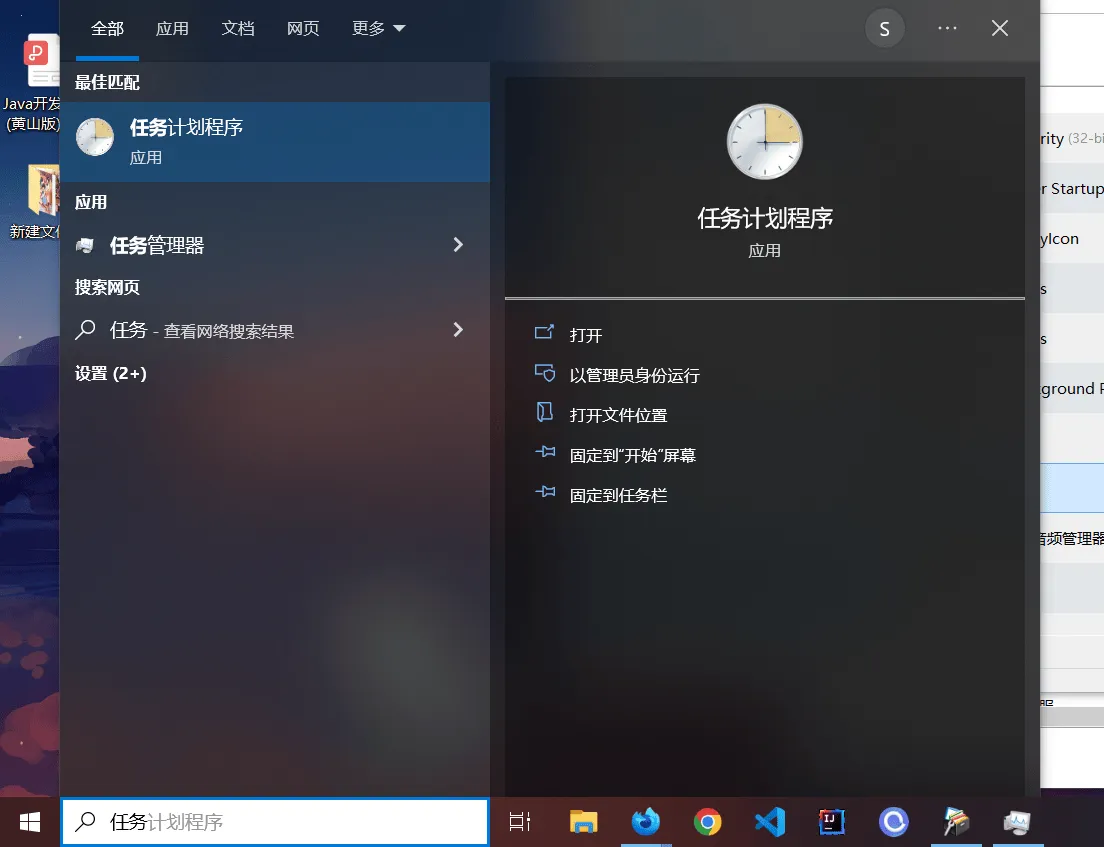
- 搜索并打开任务计划程序
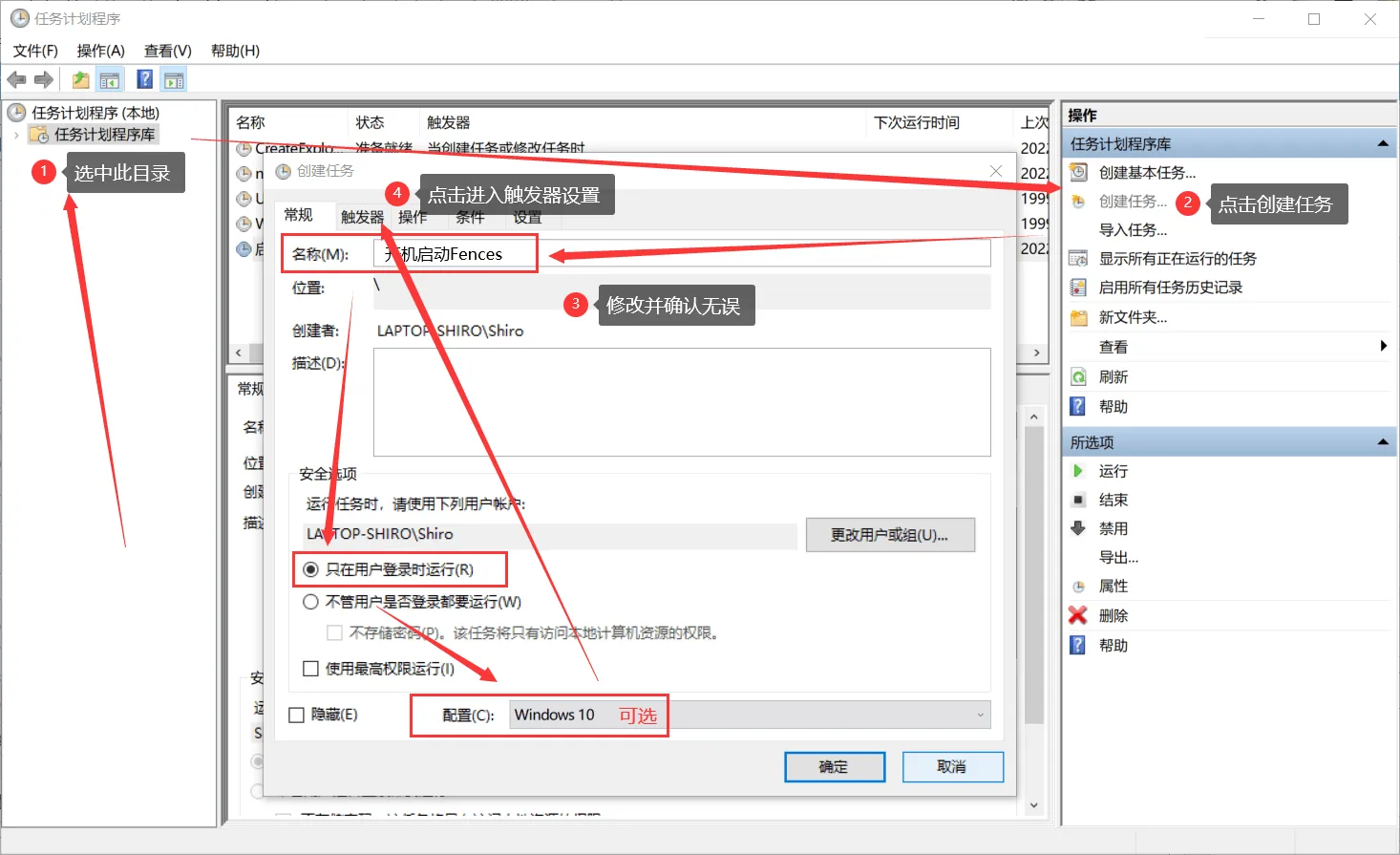
- 点击任务计划程序库,创建任务
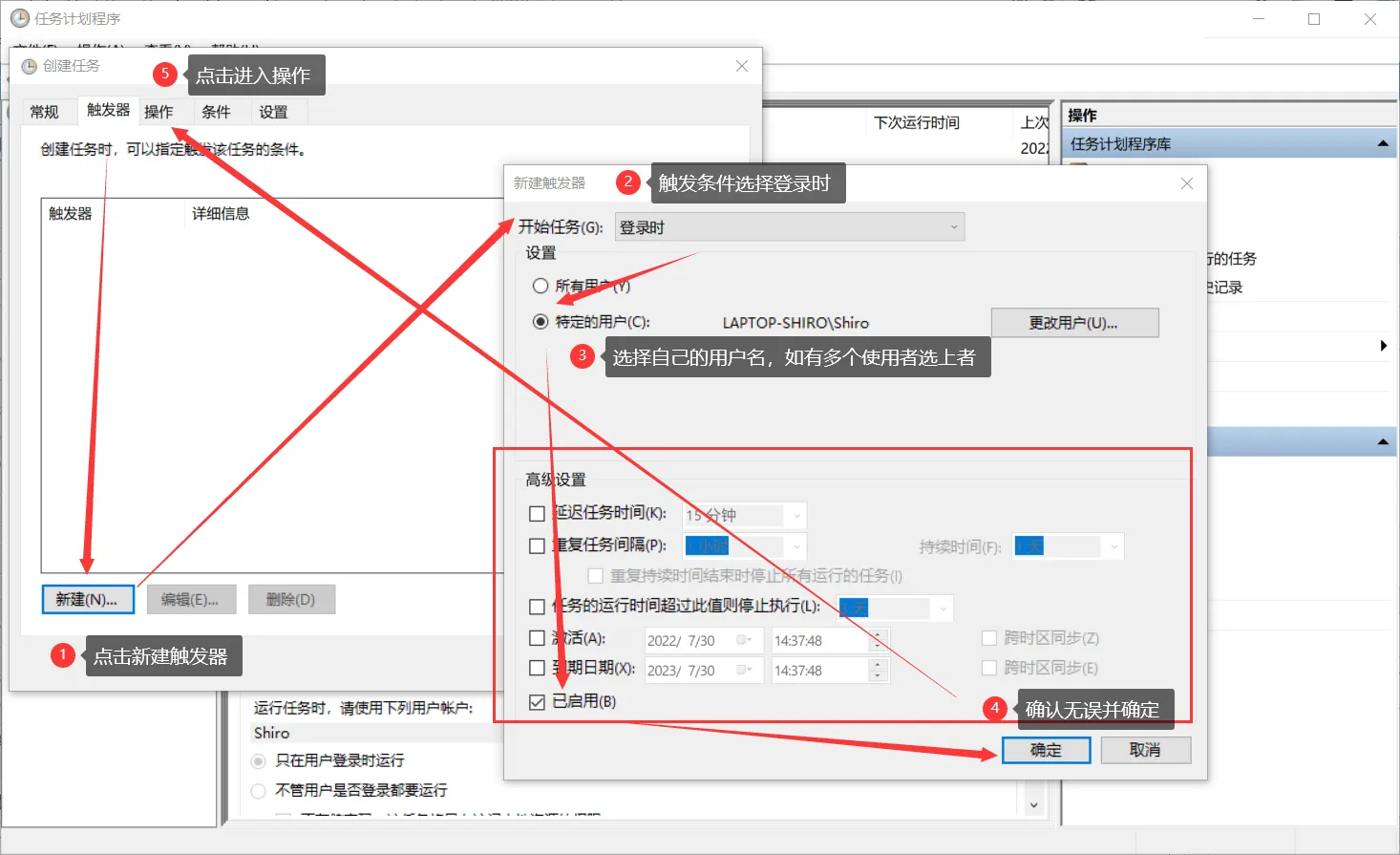
- 添加触发器
- 新建操作
- 修改条件

- 修改设置并保存
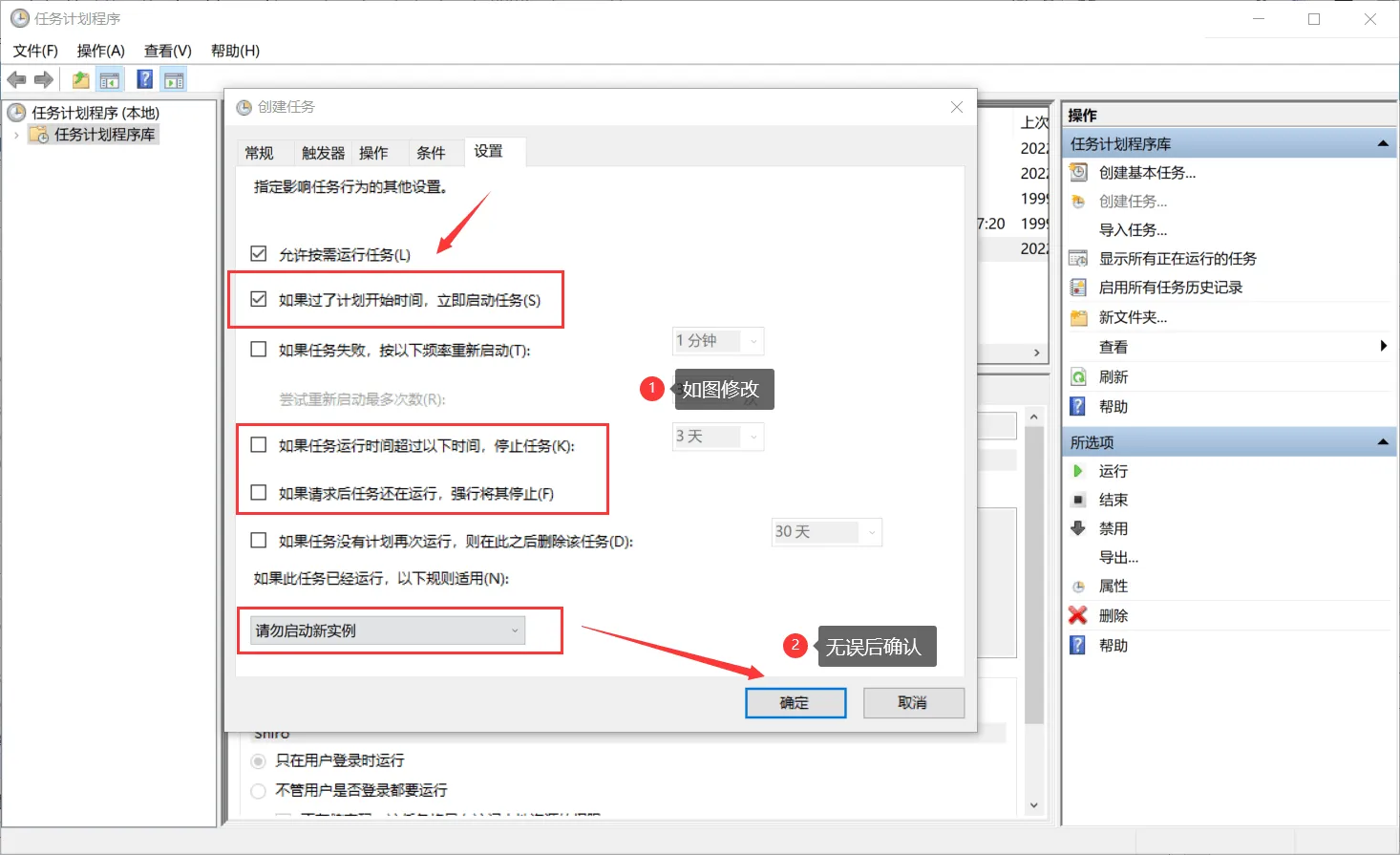
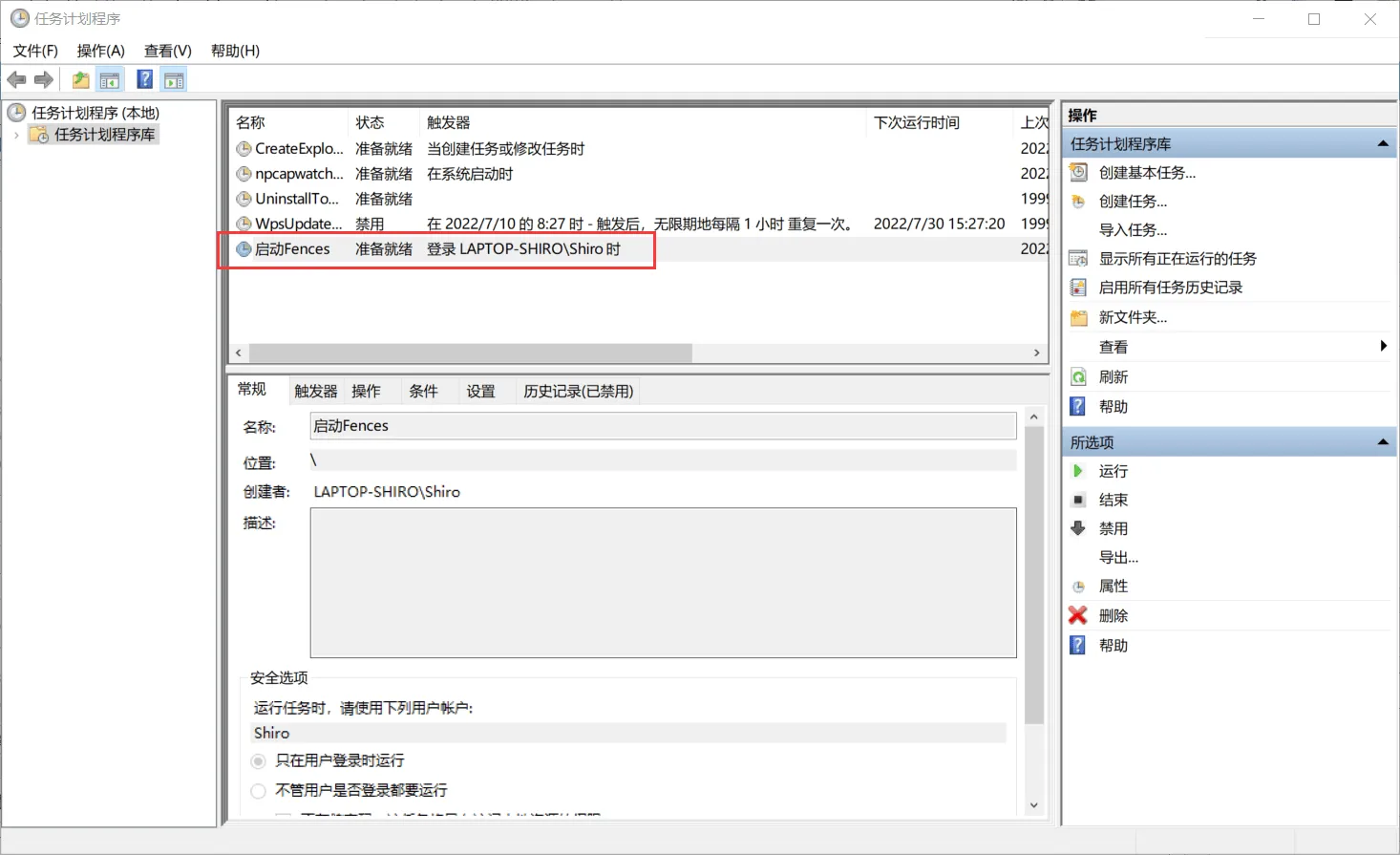
- 任务创建成功后重启开机即可见效
总结
借这个机会学习了下Win普通的自启动设置方法,同时我也要吐槽Fences这个软件,明明是美化软件,却连启动速度这个基本问题都没有解决。
水了篇文章,好耶!